

「SUMの結果が小さい」「日付が古い順に並ばない」。仕事のExcelで困ったときは、関数を増やす前に、元データの日付・空白・見出し・入力形式を確認してみましょう。ただし、計算式の参照範囲など、データ整理以外に原因がある場合もあります。
大切なのは、見た目をそろえることと、情報を正しく保つことを分けることです。空欄を全部0にしたり、日付らしい文字を一括変換したりする前に、その意味と変更してよい範囲を確かめます。
公式情報の確認日は2026年10月25日です。操作案内はWindowsデスクトップ版を中心とし、架空例の日付変換・値貼り付け・表の照合・並べ替え・フィルター・保存をExcelで確認しています。Mac・Web等の他環境では未検証です。
最初に元ファイルを保護し、集計の目的を決める
何を集計するかを一行にします。例えば「9〜10月の作業件数を確認する」。続いて、日付・作業・件数の列があり、それぞれ何を意味するかを確かめます。「件数」が記録行数なのか、一行に記載した作業の数量なのかも分けてください。
修正前に、会社の保存規程に従って別名の作業用コピーを作ります。Windows版では[ファイル]→[名前を付けて保存]で保存先・名前・種類を確認し、開いているコピーの名前を見てから作業します。共有ファイルでは、コピーしてよいかも確認しましょう。
非表示の行・列やフィルターがあれば、その状態を記録し、権限の範囲内で全体を確認します。見えている行だけが元データのすべてとは限りません。数式・外部参照を使う業務ブックは、担当者に確認せず構造を変えないでください。
Microsoftのデータ整理のガイドラインも、変更前に非表示行・列を確認することや、関連データの範囲を整える考え方を案内しています。以下の記録ID、確認状態、修正メモは、照合しやすくするための編集部の提案です。
架空の作業記録で、直す点と残す点を分ける
以下は編集部作成の架空データです。実在する会社・顧客の記録でも、改善効果の実績でもありません。A1〜D6に置く練習例で、「空欄」は説明用の表示です。実際のセルへ「空欄」と入力する意味ではありません。
| ID | 日付 | 作業 | 件数 |
|---|---|---|---|
| R1 | 2026/9/2 | 受付 | 3 |
| R2 | 2026/9/5(文字列) | 確認 | 空欄 |
| 空欄 | 空欄 | 空欄 | 空欄 |
| R3 | 2026/10/2 | 受付 | 0 |
| R4 | 2026/10/5 | 確認 | 1 |
R1・R3・R4の日付は日付として使う数値、R2だけ文字列という設定です。R2の件数は未入力で理由未確認、R3の0は「作業件数なし」と確認できたものとします。表の途中には、見やすさのための空白行がある設定です。
この例の変更方針は、R2の日付を原記録と照合して日付値へ直すこと、空白行を挟まない確認用の表へ4記録を並べることです。R2の件数は補わず、R3の0も消しません。 見出しは意味が変わらないことを確認して「件数(件)」のように単位を補います。
日付は「見える形」と「値の種類」を確認する
表示形式だけで、文字列の日付は直らない
Excelは日付を計算に使える数値で扱い、表示形式によって年月日を見せます。同じ「2026/9/5」でも、文字列として保存されている場合があります。左寄せ・右寄せだけでは、手動の配置変更もあるため判定しないでください。
作業用コピーで対象セルを選び、数式バーも確認します。判断に迷う場合は、空いている補助セルに =ISNUMBER(B3)、別セルに =ISTEXT(B3) を入れます。文字列なら前者はFALSE、後者はTRUEです。ISNUMBERのTRUEは数値という意味であり、正しい業務日付の証明ではありません。
IS関数の公式説明に沿った確認です。練習のR2は、日付の表示形式を指定しても文字列のままです。逆に数値の日付は、標準形式で連続した数字に見えることがあります。表示だけを理由に削除しないでください。
数値の日付を読みやすくするには、対象セルを選び、Ctrl+1の[セルの書式設定]→[表示形式]→[日付]で年・月・日の分かる形式を選びます。これは表示変更です。日付の書式設定と、値の変換は別に考えます。
文字列は原記録と照合し、補助列で変換する
R2の年・月・日が確定している場合は、未使用の補助セルに =DATEVALUE(B3) を入力して変換結果を確かめられます。B3は修正前のR2の日付セルです。返された数値へ日付の表示形式を付け、原記録の2026年9月5日と照合します。
DATEVALUEの公式説明では、システムの日付設定による結果の違いや、年を省略すると現在年を使う点が示されています。「9/5」だけの資料に、推測で年を足してはいけません。月日が逆にも読める表記やエラーが出る値は保留し、記録担当者へ確認します。
一致を確認した結果だけを、確認用の表へコピーし、[形式を選択して貼り付け]の[値]で反映する方法があります。元列は残し、貼付後も日付表示と型を再確認します。文字列の日付を変換する公式手順を参照し、無関係なIDや未入力セルまでまとめて変換しないでください。
空白は「何もない・スペース・空文字列・0」を分ける
見た目が空でも、セルの中身は同じではない
対象セルを選んで数式バーを確認します。空白に見えてもスペースや数式が入っている場合があります。必要なら補助セルで =ISBLANK(D3) を使い、真の空白かを調べます。
| 状態 | ISBLANKの結果 | 確認のポイント |
|---|---|---|
| 何も入っていないセル | TRUE | 未入力の理由までは分からない |
| 半角スペース1文字 | FALSE | 文字が入っている |
="" など、空文字列を返す数式 | FALSE | 数式が存在する |
| 数値の0 | FALSE | 値が入っている |
例えば、COUNTBLANKは空文字列を返す数式も数えますが、数値の0は数えません。「空白の数」が同じでも、元の状態まで同じとはいえません。
見えない文字を調べる補助として、LEN関数で文字数を確認できます。半角スペース1文字なら1ですが、長さだけで業務上の意味は決まりません。TRIM関数も、すべての種類の空白文字を除く万能な処理ではありません。名称やコードの空白を一括削除する前に、入力規則を確かめます。
不明な件数を、勝手に0へ置き換えない
R2の件数は未確認です。「まだ調べていない」と「調べた結果0件」は別なので、件数欄はそのまま残し、確認状態を別列へ記録します。数式で作られた空表示なら、元の式と参照先も調べます。
R1・R3・R4の既知の件数は3+0+1=4です。SUM関数は参照範囲の文字列を無視するため、空欄やスペースが混ざっていても数値の結果が出る場合があります。合計が出たことは、未入力が解決した証拠ではありません。 この例は「確認できた数値の小計4件、R2の件数は未確認」と扱い、全体の確定合計とはしません。
見出しと表構造を、1行の記録として読める形にする
見出しの意味と列の単位をそろえる
集計用の表では、1行を1記録、1列を1項目として読めるようにします。同じ「件数」という名前でも、受付件数と確認件数のどちらか、数量と記録行数のどちらかを決めます。名前だけを統一して異なる項目を混ぜないでください。
元表は残し、別の確認用シートの先頭行に見出しを置きます。今回なら「ID/日付/作業/件数(件)/確認状態」です。見出しの空欄や重複名を避け、説明文や合計行は明細と区別して配置します。これは本記事の小さな練習表に対する編集部の整理案です。
結合セルや空白行は、情報を確認してから扱う
集計に使う明細では、複数行にまたがる結合セルを避ける設計が扱いやすくなります。ただし、既存表の結合を外すだけで各行に値が復元されるわけではありません。結合・結合解除の公式説明でも、結合時に一つのセル以外の内容が失われる点を注意しています。残った値を下の行へ自動で補わず、どの記録に属する情報か確認してください。
途中の空白行も、すぐ削除するのではなく、未入力の記録、数式、他列の情報がないかを調べます。今回の例では区切り行だと分かっているため、確認用シートへR1・R2・R3・R4の4記録を続けて写します。元シートの行は削除しません。
データ範囲内の空白行・列は範囲の検出を難しくする要因になります。一方、別の表との間を空ける目的の空白は区別します。「空白は全部悪い」ではなく、同じ明細の途中か、別の表との境界かで考えましょう。
修正後は、件数・日付・未確認事項を照合する
確認用シートの形は次のとおりです。日付値への変換と見出しの調整は行っても、未確認の件数は埋めません。
読みやすさのため、この表では「作業」列を省略して表示しています。実際の確認用シートでは受付・確認の列も維持してください。
| ID | 日付 | 件数(件) | 確認状態 |
|---|---|---|---|
| R1 | 2026/9/2 | 3 | 元記録と照合 |
| R2 | 2026/9/5 | 空欄 | 件数を担当者へ確認 |
| R3 | 2026/10/2 | 0 | 0件と確認済み |
| R4 | 2026/10/5 | 1 | 元記録と照合 |
IDで元行と照合し、行の並びが変わっても日付・作業・件数を一組として確認します。
[データ]→[並べ替え]では明細全体を対象にし、見出し行と日付列、古い順などの条件を確かめます。一列だけを切り離して動かさないでください。フィルターも最終行まで含む範囲を確認し、「受付」だけならR1・R3の2行、解除後は4記録へ戻ることを完成条件にします。今回の確認用シートでも、受付2行と解除後の4記録を確認しました。公式の並べ替え案内も、日付と文字列の混在を確認するよう案内しています。
最後に、次のチェックをコピーして残しましょう。
作業用コピーの保存先・名前:
集計目的・対象期間・単位:
対象範囲・記録IDと行数:
日付の型・年/月/日の照合結果:
空白・0の意味と確認先:
見出し・結合・区切り行の確認:
修正したセル・理由・照合結果:
既知の小計/未確認事項/次の対応:
通常の練習ブックは.xlsxで別名保存し、開き直して値・数式・表示を確認します。保存先や形式は勤務先の規程を優先してください。
まとめ|整えるのは表の形、補わないのは未確認の情報
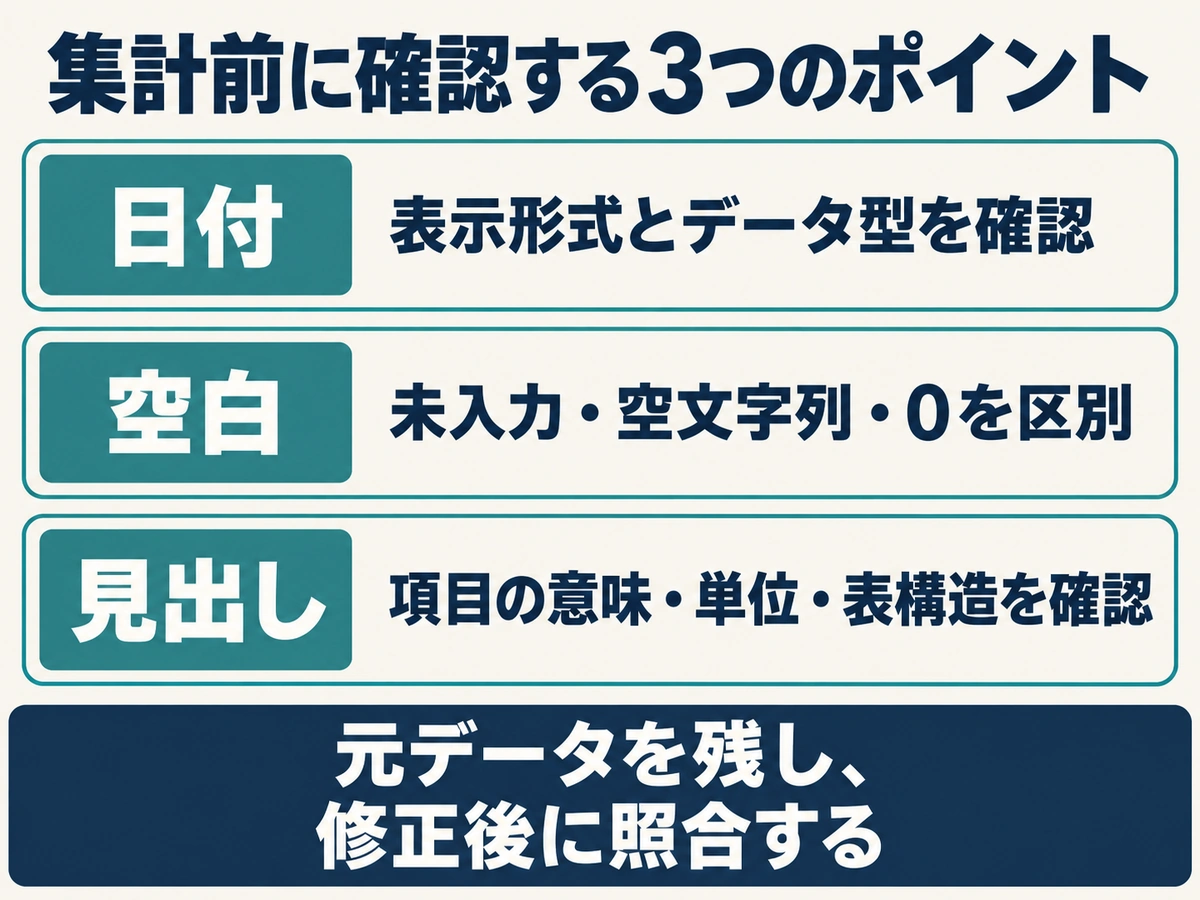
日付は表示と型、空白は理由と中身、見出しは項目の意味を分けて確認します。今回の例は4記録を保持し、既知の小計4件と未確認1記録を区別できれば、次の確認へ進めます。全体集計の確定はR2の確認後です。
作る表や基本操作から整理したい場合は、仕事のExcelは何から覚える?作りたい表から選ぶ基本操作へ戻ってください。元データが整い、未確認の扱いも決まってから、条件付き集計やピボットテーブルなど、次に必要な方法を選びましょう。


コメント