

「9月分を足したのに数字が合わない」「担当者を指定すると0になる」。SUMIFSで困ったら、式を長くする前に、足す列・条件を調べる列・対象期間を分けてみましょう。
月別集計は「月初以上・翌月初未満」を指定し、該当する記録IDと手計算の期待値で確かめるのが、この記事の練習方法です。結果が表示されただけで、仕事に使える確定値とは判断しません。
公式情報の確認日は2026年11月1日です。Windowsデスクトップ版Excelで、以下の架空データによる集計・境界条件・型の比較・保存と再オープンを確認しました。Mac・Web版や、初心者による全操作の再現は未検証です。
SUMIFSは「条件を満たす行の数値」を合計する
SUMIFSは、条件に合う行の数値を足す関数です。「担当が青木」「日付が9月の範囲内」の両方を満たす作業件数を求める、といった使い方ができます。記録の行数を数えることと、各行の件数を足すことは別です。
練習では、新規ブックのA〜E列に元表を作り、離れた場所へ集計式を置きます。業務ファイルや顧客情報は使わず、元表と計算欄を分けてください。入力やセル参照から整理したい場合は、仕事のExcelは何から覚える?作りたい表から選ぶ基本操作を先に確認できます。
架空の8記録を用意し、未入力と0を分ける
以下は編集部作成の架空の作業記録です。実在する会社・担当者の記録や改善実績ではありません。A1〜E1へ見出しを入れ、2〜9行目に明細を置きます。日付には年も入力し、R3・R7は時刻まで含めます。
| ID(A列) | 日付(B列) | 担当(C列) | 作業(D列) | 件数(E列) |
|---|---|---|---|---|
| R1 | 2026/9/1 0:00 | 青木 | 受付 | 3 |
| R2 | 2026/9/30 0:00 | 青木 | 確認 | 2 |
| R3 | 2026/9/30 18:00 | 青木 | 受付 | 4 |
| R4 | 2026/10/1 0:00 | 青木 | 受付 | 5 |
| R5 | 2026/9/1 0:00 | 伊藤 | 受付 | 0 |
| R6 | 2026/9/15 0:00 | 伊藤 | 確認 | 未入力 |
| R7 | 2026/9/30 23:00 | 伊藤 | 受付 | 1 |
| R8 | 2026/10/2 0:00 | 伊藤 | 確認 | 6 |
日付・時刻を入力したら、空いている補助セルに =ISNUMBER(B2) を入れ、B2が数値ならTRUEになることを確認します。B3〜B9も参照先を変えて確かめてください。TRUEだけで正しい日付とは判断せず、B列を年・月・日・時刻が見える表示形式(例:yyyy/m/d h:mm)にして、上の記録と照合します。表示形式を変えるだけで文字列が日付値になるわけではありません。入力の解釈は地域設定などで異なるため、FALSEや意図と違う年月日が出たら、そのまま集計へ進まず入力内容を確認しましょう。
R5は「確認した結果0件」、R6は「件数をまだ確認していない」という設定です。E7は何も入れないセルとして残します。「未入力」という文字を入力したり、0で補ったりする意味ではありません。必要なら別のメモへ「R6の件数を担当者へ確認」と記録します。
B2:B9は日付として使う数値、E列の既知の件数は数値であることを確かめます。日付の表示を時刻なしにすると、R2・R3・R7が同じ日に見えます。型や空白の意味が不明なら、Excelで集計しやすい表を作るには?日付・空白・見出しの直し方へ戻り、元データを残して確認してください。
まず担当者一人を指定して、SUMIFSの形を覚える
合計範囲を先に置き、条件範囲と条件を組にする
基本形は次のとおりです。
合計範囲を最初に置き、以後は「調べる範囲・条件」の組を追加します。各範囲は同じ大きさにし、この例では同じ記録の2〜9行目を対応させます。詳しい構文はMicrosoftのSUMIFS関数の説明で確認できます。
まず空いているG2に、青木の全期間の式を入力します。
E2:E9を足す対象とし、C2:C9で担当名を調べます。文字を直接指定するので、青木を半角のダブルクォーテーションで囲みます。$はコピーしても参照位置を固定する指定です。
青木の対象はR1・R2・R3・R4。期待値は3+2+4+5=14で、今回のExcel表示も14でした。伊藤へ条件を変えると、既知の数値は0+1+6=7で、表示も7です。ただしR6が未確認なので、伊藤の全期間の確定合計ではありません。
数字だけでなく、対象行を照合する
青木の14にR5が入っていないか、R4が抜けていないかも確認します。値が偶然一致する場合があるため、合計と記録IDの両方を見ます。件数列を足したいのにID列や別の数量列を参照していないかも確かめましょう。
月別・担当別集計は、月初と翌月初を条件セルに置く
条件を入力してから、集計式を作る
同じシートのJ12〜M12に「担当/月初/翌月初/既知小計」と見出しを置き、次の順で入力します。元表A1:E9は変更しません。
- J13に「青木」、J14に「伊藤」と入力します。
- K13とK14に
=DATE(2026,9,1)を入力します。 - L13とL14に
=DATE(2026,10,1)を入力します。 - K13:L14の表示形式を日付にして、2026年9月1日と10月1日であることを確認します。
DATEは年・月・日から日付値を作ります。表示が連続した数字でも、文字列の日付とは限りません。DATE関数の公式説明に沿って、値と見え方を分けて確認します。
M13には、次の式を入力します。
この式は「担当がJ13と一致」「日付がK13以上」「日付がL13未満」という三つの条件です。J13はセル参照なので引用符で囲みません。">="&K13 は比較記号と日付値を & でつないだ条件です。">=K13" と書くのとは異なります。
M14へは、条件セルを14行目にした次の式を入力してください。
入力後のJ12:M14は、次のように対応します。M13・M14には直前の各数式を入れ、セルには結果が表示されます。日付は表示形式によって見え方が変わります。
| 担当(J列) | 月初(K列) | 翌月初(L列) | 既知小計(M列) |
|---|---|---|---|
| J13:青木 | K13:2026/9/1 | L13:2026/10/1 | M13:上のJ13・K13・L13を参照する式 → 9 |
| J14:伊藤 | K14:2026/9/1 | L14:2026/10/1 | M14:上のJ14・K14・L14を参照する式 → 1(R6未確認) |
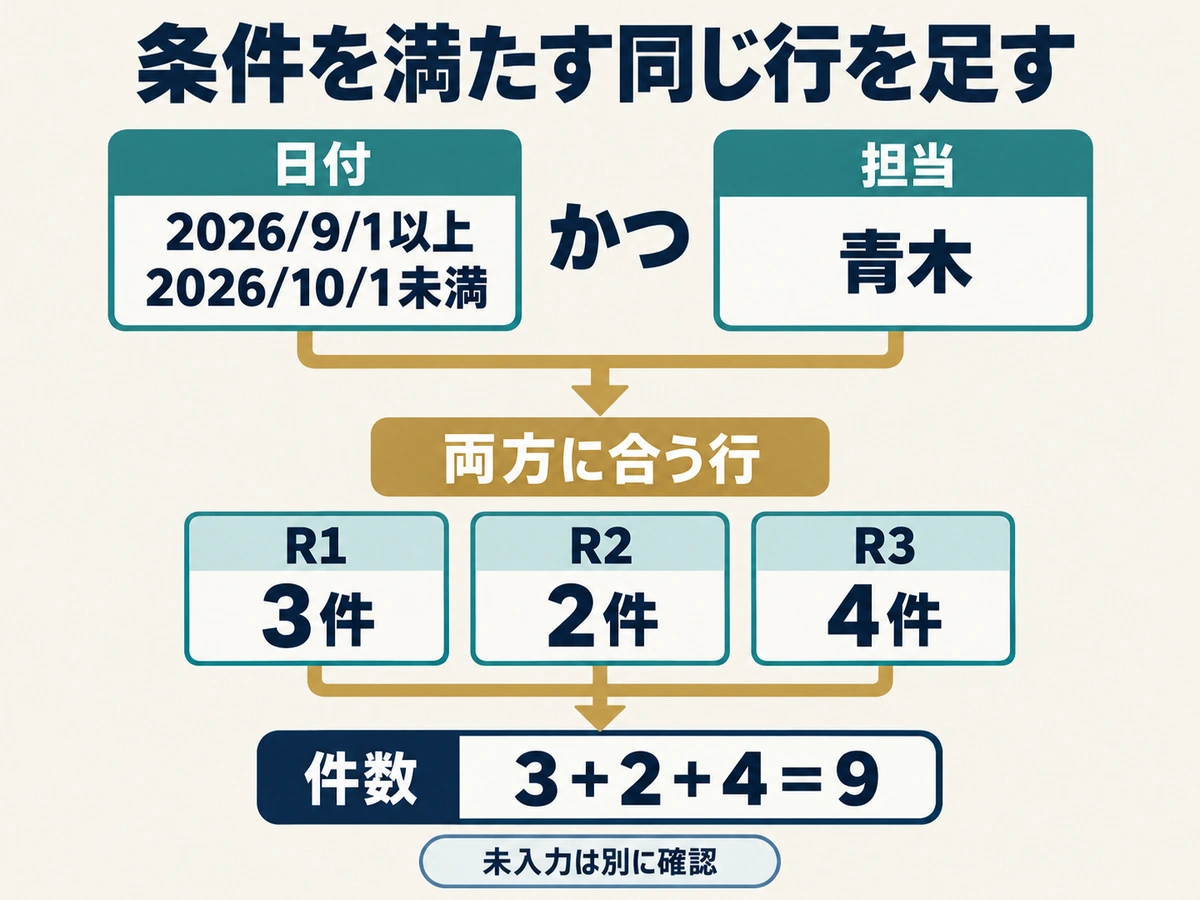
期待値とExcelの表示を比べる
| 条件 | 対象ID | 手計算の既知小計 | 今回のExcel表示 |
|---|---|---|---|
| 9月・青木 | R1・R2・R3 | 3+2+4=9 | 9 |
| 9月・伊藤 | R5・R6・R7 | 0+1=1、R6は未確認 | 1 |
9月・伊藤の対象はR5・R6・R7の3記録で、そのうちR6の件数は未確認です。表示1は既知の数値を足した結果であり、「伊藤の9月は1件で確定」とは扱いません。集計表の横へ未確認IDを残すのは編集部の確認方法です。
担当を限定せず9月分を照合する場合は、空いているセルに次の式を入れます。
期待する既知小計は9+1=10、今回の表示も10でした。10月は開始を10月1日、上限を11月1日にした式で5+6=11、全期間の既知小計は10+11=21です。今回のExcel表示もそれぞれ11・21でした。未確認1記録は引き続き残ります。
月末の時刻を落とさないため、翌月初「未満」にする
月末日以下では、その日の途中が抜ける場合がある
9月末までのつもりで "<="&DATE(2026,9,30) とすると、上限は9月30日の0時です。18時のR3と23時のR7は、その値より後になります。
TIME関数の公式説明では、時刻を一日の一部である小数として扱います。そのため、日付部分だけで上限を作る場合は、時刻も含むか考える必要があります。
今回の9月全体の比較では、月初以上・翌月初未満なら10、月初以上・9月30日0時以下なら5でした。これはExcelの誤計算ではなく、指定した範囲の違いです。翌月初未満にすれば、9月30日中の時刻を含め、10月1日0時のR4を除けます。
月初も、含めるか除くかを確かめる
開始条件を ">" に変えると、9月1日0時の記録を除きます。この例ではR1の3件が外れ、既知小計は10から7になりました。上限を翌月初「以下」にすると、R4の5件が加わり15です。
開始は以上、終了は未満という二つの記号を、対象IDと一緒に確認してください。この方法は暦月単位の練習です。勤務先の締日や業務上の対象日時が異なる場合は、その定義を先に確認します。
集計できないときは、範囲・条件・型を分けて見る
日付らしい文字列を、正常な日付値と混ぜない
別の確認用領域で、日付文字列「2026/9/30」と、=DATE(2026,9,30) の数値日付を比較しました。件数をそれぞれ7とし、9月の数値日付の上下限でSUMIFSを実行すると、文字列のケースは0、数値のケースは7でした。
これは今回作成したケースの実測です。日付のように見える文字列が、同じ日付値として集計されると決めつけないでください。補助セルの =ISNUMBER(B2) で数値かを確認できますが、TRUEでも業務上正しい日付の証明にはなりません。IS関数の公式説明と、文字列の日付を変換する公式案内を参照し、元資料と照合してから直します。
0が表示されても、未入力が解決したとは考えない
E7には何も入れず、E6には数値0を入れています。今回、=ISBLANK(E7) はTRUE、E6は数値0として保持されていました。=COUNTBLANK(E2:E9) は1です。
COUNTBLANKの公式説明では、空文字列を返す数式も対象になる一方、数値0は対象になりません。空白の個数だけで理由や中身を断定せず、未確認のIDと確認先を別に残してください。
式を直す前に、対応する行をたどる
まず合計範囲がE2:E9か、担当範囲がC2:C9か、日付範囲がB2:B9かを見ます。範囲の大きさが同じでも、開始行が一つずれていれば別の記録を対応させてしまいます。
次に担当名の表記や余分なスペース、条件セルの年月日、引用符と & を確かめます。式をコピーした場合は、数式バーで参照先も確認します。データを9行目より下へ追加した場合、この固定範囲は自動では広がらないので、全範囲を見直してください。
まとめ|対象ID・既知小計・未確認事項をセットで残す
SUMIFSの練習は、一条件で確かめてから、担当者と期間の条件を組み合わせると整理できます。月初以上・翌月初未満を使い、境界の記録が入るかを確認しましょう。
最後に、次のチェックリストをコピーして記録します。これは編集部の確認用メモで、Excelが自動的に正しさを保証する仕組みではありません。
作業用ブックを別名の.xlsxで保存し、開き直して式・表示・結果を確かめます。今回はその保持も確認しました。ただし、ブラウザーとExcelの相違点にあるように、環境で表示や保存の扱いが異なる場合があります。自分の版で再確認し、未入力の理由が解決するまでは既知小計と未確認事項を分けて共有してください。

コメント