

「仕事でExcelを使いたいけれど、関数もグラフもあり、どこから覚えればよいか分からない」。40代・50代で学び直すときは、機能名を順に暗記するより、まず仕事に近い小さな表を一つ決めてみてください。
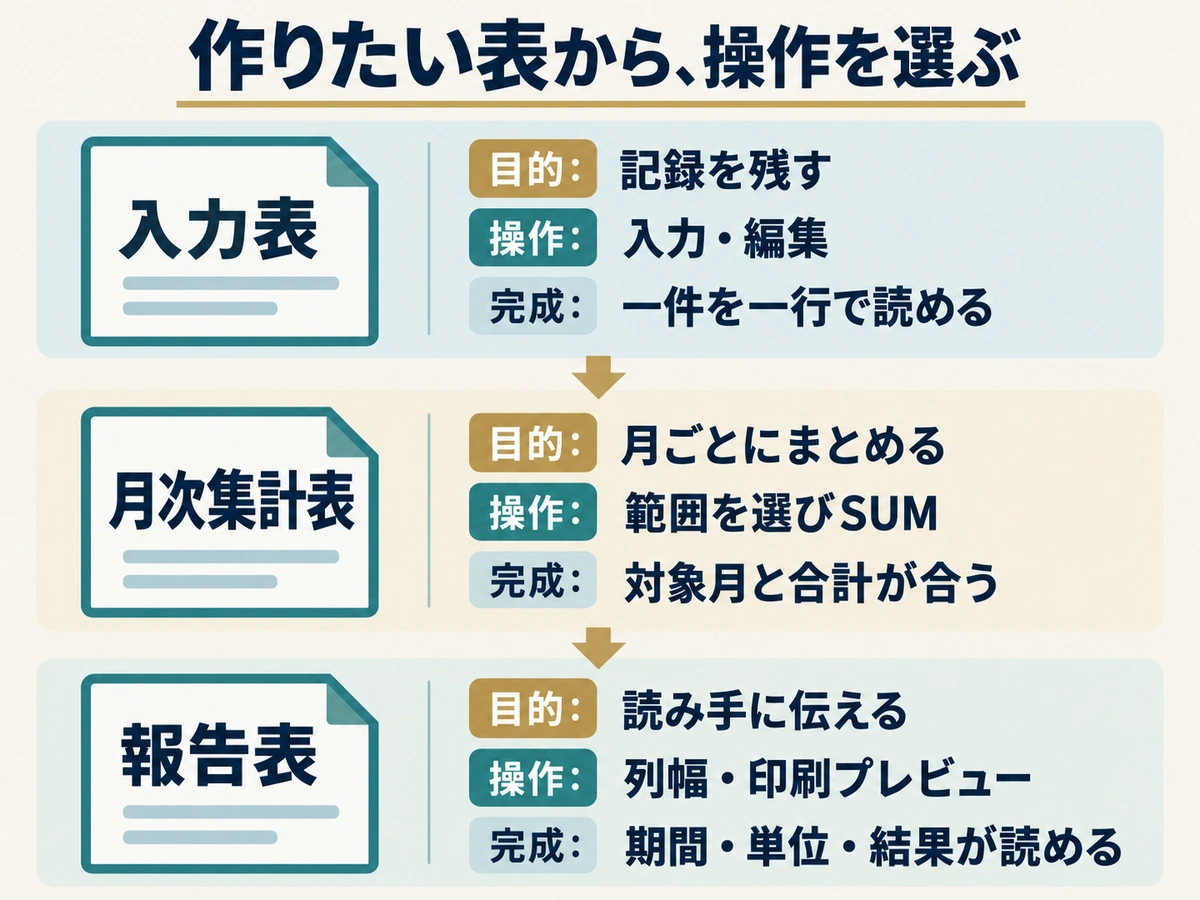
最初の目標は、作りたい表と完成条件から、必要な操作を選ぶことです。記録を残す表なら入力と確認、月の件数をまとめる表なら集計範囲、共有する表なら読み手と表示を優先します。
この記事では、編集部作成の架空データを使って三つの表を考えます。公式情報の確認日は2026年10月19日です。操作案内は主にWindowsのデスクトップ版を想定し、Microsoft 365とExcel 2024・2021等の公式適用範囲を参照しています。WindowsのExcel for Microsoft 365では、四行の入力値・日付認識、四つのSUM式、別コピーの並べ替え・フィルター、報告表の印刷プレビュー、.xlsx保存と再オープンを画面で確認しました。本文の全クリック手順や他の版・OSでの再現を確認したものではありません。四つのSUM式の計算結果は、算術と今回のExcel計算値を照合しています。
まず「誰が、何を確認する表か」を決める
白紙のシートを開く前に、「誰が読むか」「何を記録・判断するか」「何ができれば完成か」を一行ずつ書きます。例えば「自分が毎日の受付を記録し、月別の件数と金額が合うか確かめる」です。
| 作りたい表 | 最初に選ぶ操作 | 完成条件の例 |
|---|---|---|
| 入力表 | セルへの入力・編集、見出し、日付・数値の表示 | 一つの記録を一行で読み取れる |
| 月次集計表 | 対象範囲の選択、SUM、元の数字との照合 | 対象月の件数・金額が一致する |
| 報告表 | 必要項目の整理、列幅・書式、印刷プレビュー | 対象期間・単位・確認状況が読める |
これは編集部の学び方の整理であり、Excelの公式な習得順ではありません。三つを別々のファイルにする必要もありません。最初は一つのブックで、役割を分けて練習できます。
学ぶ分野自体をまだ決めていない場合は、40代会社員が今から身につけたいスキル7選で、今の仕事に足したいスキルから整理してください。ここから先は、Excelで表を作る具体的な入口を扱います。
三つの表を、同じ4行の架空データで考える
以下は編集部が説明用に作成した架空の作業記録です。実在する会社・顧客のデータでも、実際の業務改善実績でもありません。金額は練習用の円単位の数値で、請求・税額計算には使用しません。
A.入力表|必要な列を決めて、1件ずつ確かめる
新しい空白のブックのA1〜D1に見出しを置き、2〜5行目へ次の記録を入力する想定です。C列の「件数」は記録した行数ではなく、その日の作業で扱った件数です。
| 日付(A列) | 作業(B列) | 件数(C列) | 金額・円(D列) |
|---|---|---|---|
| 2026/9/2 | 受付 | 3 | 1200 |
| 2026/9/5 | 確認 | 2 | 800 |
| 2026/10/2 | 受付 | 4 | 1600 |
| 2026/10/5 | 確認 | 1 | 400 |
Excelのファイルは「ブック」、中の作業面は「シート」です。縦の並びが列、横の並びが行で、その交点がセルです。A1はA列の1行目を表します。上部のリボンには操作コマンドがまとまり、数式バーでは選んだセルの内容を確認します。
- A1をクリックして「日付」と入力し、Tabで右へ進み、D1まで見出しを入れます。
- A2から日付・作業・件数・金額を入力します。各セルで入力を確定し、隣へはTab、次の行へは目的のセルをクリックして移動します。
- 件数や金額には「3件」「1200円」ではなく、まず3や1200という数値を入れます。単位は見出しで示します。
- A2〜A5に日付、C2〜D5に数値の表示形式を設定し、元の記録と一行ずつ照合します。
入力の基本はMicrosoftのExcelの基本的な作業で確認できます。日付の見え方は地域や設定で異なるため、年・月・日が意図どおりか確かめてください。表示を整えることと、入力内容が正しいことは別です。
間違いを直すときは、対象セルを選んで数式バーの内容も確かめます。表示が途中で切れているだけなのか、入力自体が違うのかを分けましょう。見出しを太字にし、列幅や折り返しを調整する際は、ワークシートの書式設定も参考になります。
B.月次集計表|足す範囲を決めて、期待値と照合する
この例では、対象月と対応行が分かる少量のデータで、SUMの範囲を確かめます。別シートへ移さず、同じシートのF1〜H1を「対象月」「件数」「金額・円」としてください。F2には「2026年9月」、F3には「2026年10月」と入力します。
| 対象月(F列) | 件数(G列)の式 | 金額(H列)の式 |
|---|---|---|
| 2026年9月(F2) | =SUM(C2:C3) | =SUM(D2:D3) |
| 2026年10月(F3) | =SUM(C4:C5) | =SUM(D4:D5) |
数式は次の順番で、半角の「=」から入力し、それぞれEnterで確定します。
- G2に
=SUM(C2:C3)を入力します。 - H2に
=SUM(D2:D3)を入力します。 - G3に
=SUM(C4:C5)を入力します。 - H3に
=SUM(D4:D5)を入力します。
C2:C3は「C2からC3まで」の範囲です。9月は元データの2〜3行目、10月は4〜5行目に対応します。式に示すセルと、集計したい月の行が一致するか確認します。
期待する完成結果は、9月が5件・2,000円、10月も5件・2,000円、二か月計は10件・4,000円です。例えば9月は3+2=5、1200+800=2000。4行の記録を「4件」と数えることと、C列の作業件数を合計することは違います。今回は両月の合計が同じなので、数字が合うだけでは対象月の正しさを確認できません。参照する行の日付も照合してください。
SUM関数の公式説明は、セル範囲の値を加算する仕組みと、参照範囲内の文字列を無視する点を説明しています。結果が小さすぎるときは、抜けた行や文字列扱いの数字も確認してください。
縦一列の合計にはオートSUMも使えます。選ばれた範囲が正しいかを見てから確定します。自動で選ばれたことは、対象月が正しい証拠にはなりません。
この式は、上表の行配置を変えない練習用です。月が混在した表を自動で月別集計する式ではありません。並べ替え・行追加後には参照範囲を見直します。条件付き集計やピボットテーブルの詳しい設定は、次の学習課題として分けます。
C.報告表|読み手に必要な数字と確認状況を示す
入力表をそのまま渡すのではなく、読み手が何を判断するかを決めます。この例なら「対象期間:2026年9〜10月」「単位:件・円」を示し、月別結果と二か月計を並べます。
| 対象期間 | 作業件数 | 金額・円 |
|---|---|---|
| 2026年9月 | 5 | 2,000 |
| 2026年10月 | 5 | 2,000 |
| 二か月計 | 10 | 4,000 |
これは上の期待値を読み手向けに整理した見本です。実務で転記するなら、元の集計表と照合し、元データを直した場合は報告表も再確認します。元データが未確認なのに「確認済み」と付けないでください。
列幅・文字の折り返し・桁区切りで読みやすさを整え、必要な範囲を選んで[ファイル]→[印刷]を開きます。Windows版では[設定]の印刷対象で選択範囲を指定し、プレビューを確かめます。見出し、右端の金額、最後の合計が切れていないかを確認し、実際の印刷は内容確定後に行います。Microsoftのワークシートやブックを印刷するを参照してください。
一枚に収めるため文字を小さくしすぎず、列幅や用紙の向きも見直します。Microsoftの拡大・縮小の案内も、ページに合わせた縮小で読みにくくなる場合を注意しています。
基本操作は「入力→探す→集計→渡す」の順に試す
入力ができたら、記録の並びを変える「並べ替え」と、必要な行だけ表示する「フィルター」を区別して試します。元データのA1:D5を別シートへコピーし、そのコピーで練習してください。元の入力表と月次集計表は変更せずに残します。並べ替え後の表を、固定範囲SUMを使う元の演習へそのまま戻さないでください。
並べ替えは、日付だけを切り離さず、対応する作業・件数・金額が一緒に動く範囲で行います。[データ]の[並べ替え]で見出しを含むこと、基準が日付であること、古い順か新しい順かを確認します。一列だけ動かすと記録の対応が崩れるおそれがあります。公式の並べ替え手順も参照してください。
フィルターはA1:D5を対象に[データ]→[フィルター]を選び、B列の矢印から「受付」だけを表示する練習に使えます。期待する表示は9月2日と10月2日の2行です。確認後は条件を解除して4行へ戻します。公式説明のとおり、非表示と削除は異なります。
フィルターで見えている行が減っても、通常のSUMを「見えている行だけの合計」と思い込まないでください。今回の月次集計は、フィルターを解除し、元の行配置で確認する前提です。
最後に保存先とファイル名を確認します。Windows版では[ファイル]→[名前を付けて保存]で、保存先・名前・ファイルの種類を選びます。この練習は通常のブック形式「.xlsx」を基本とし、勤務先に指定があればそれを優先します。CSVなどへの変更では書式や機能が失われる場合があるため、保存形式の公式案内を確認して選びます。
つまずいたら、環境と完成条件を分けて見直す
Microsoft 365と永続ライセンス版は同じ名称の操作でも画面が異なる場合があります。Web版はブラウザーで動き、変更の自動保存や印刷方法にも違いがあります。[ファイル]などの位置が違うときは、使っている版・OSと、公式記事の適用先やWindows/Webの区分を照合してください。
ブラウザーとデスクトップの相違点では、対応ファイル形式や機能差が説明されています。Web版で印刷するときはブラウザー全体の印刷ではなく、Excel側の印刷コマンドを使います。今回、Mac版・Web版の実操作や印刷出力は検証していません。
完成したか迷ったら、次のメモを使ってください。最初は一つの表だけで構いません。
「表ができた」と「数字を確認した」は別に記録します。仕事の元ファイルを直接練習に使わず、会社の規程に従い、個人情報・顧客情報を含まない架空データから始めましょう。
まとめ|覚える機能より、確認できる表を一つ作る
入力表なら記録が正しく並ぶこと、月次集計表なら対象と合計が合うこと、報告表なら読み手に期間・単位・結果が伝わることを完成条件にします。最初から複雑な関数やグラフまで広げる必要はありません。
練習時間の置き場所に困る場合は、忙しい会社員が毎日30分の勉強時間を作る方法を参考に、次に行う操作を一つ決めてください。必要な時間や習得速度は人によって異なります。
次の課題が見えたら、日付・空白などのデータの整え方、条件付き集計、ピボットテーブル、報告用グラフへ進むかを考えます。まずは一つの表で、入力・計算・表示のどこまで確認できたかを残しましょう。


コメント